新买的Windows 11电脑,明明官方标称续航不错,用起来却总觉得掉电飞快;台式机即使不用,似乎也在悄悄消耗电能。很多时候,问题并非出在硬件本身,而是默认的电源管理策略与你的使用习惯不匹配。学会如何设置Windows 11的电源选项,就像为你的设备找到最合身的“节能外套”或“性能战甲”,能在续航、静音、散热和响应速度之间找到理想的平衡点。
一、 认识并选择预设的电源模式
Windows 11提供了直观的预设模式,这是调整电源行为最快捷的入口。理解它们的区别是第一步。
- 最佳电源效率:这是最省电的模式。系统会限制后台活动、降低处理器性能以优先保障续航。适合移动办公、阅读或需要尽可能延长电池使用时间的场景。
- 平衡:系统默认推荐选项。它会在你执行轻量任务时自动节能,在运行大型软件或游戏时提升性能。这是一个“自动挡”,适合大多数不确定自己需求的用户。
- 最佳性能:系统会允许处理器运行在较高性能状态,保持更快的响应速度,但会显著增加耗电和发热。适合连接电源时进行视频处理、3D渲染或追求极致流畅感的场景。
如何快速切换? 点击任务栏右下角的电池/电源图标,在弹出的滑块中直接拖拽选择即可。对于台式机,此滑块通常显示为“最佳性能”、“平衡”等选项。
二、 创建与自定义电源计划
如果预设模式无法满足你的精细需求,创建专属的电源计划是更好的选择。例如,你可以创建一个“夜间下载”计划,关闭屏幕和睡眠但保持网络活动。
操作步骤:
- 在开始菜单搜索并打开“控制面板”。
- 查看方式选择“大图标”或“小图标”,找到并点击“电源选项”。
- 在左侧边栏,点击“创建电源计划”。
- 选择最接近你需求的基础计划(如“平衡”),在下方输入自定义计划的名称,例如“我的高性能省电方案”,点击“下一步”。
- 在这里,你可以设置使用电池和接通电源两种状态下,“关闭显示器”和“使计算机进入睡眠状态”的时间。设置完成后点击“创建”。
新创建的计划会立即生效,你可以在电源选项主页面看到并选择它。要更深入地调整,请在该计划旁点击“更改计划设置”,然后进入“更改高级电源设置”。
三、 精细调控:屏幕、睡眠与更多高级设置
在“高级电源设置”窗口中,你可以进行非常细致的调控。这是发挥Windows 11电源选项全部潜力的关键。

关键设置项解析:
- 硬盘:可以设置硬盘在多长时间无活动后关闭。对于机械硬盘,这能省电;但对于固态硬盘(SSD),影响微乎其微,频繁关启反而不必要。
- 无线适配器设置:可以设置Wi-Fi适配器的节能模式。通常“最高性能”能保证最稳定的网络连接,“中等节能”或“最高节能”可能轻微影响网络速度以省电。
- 处理器电源管理:这是核心部分。
- 最小处理器状态:建议保持5%。设置过高可能导致待机功耗增加。
- 最大处理器状态:接通电源时可设为100%。使用电池时,若想省电,可以设置为80%-90%,这会限制CPU最高性能以降低功耗。
- 系统散热方式:“主动”意味着风扇会更早、更积极地介入降温;“被动”则会让系统先降低处理器速度,不行再开风扇。追求安静可选“被动”,追求性能释放选“主动”。
你可能会问:调整这些高级设置安全吗?
完全安全。所有调整都是即时生效且可逆的。如果你对某项设置不确定,最坏的结果可能就是电脑变慢或耗电变快,只需改回默认值或选择“还原计划默认值”即可。
四、 针对特定使用场景的优化建议
了解了基本方法后,我们可以针对不同场景组合配置。
场景一:外出移动办公(最大化续航)
- 电源模式选择“最佳电源效率”。
- 在自定义计划中,将“使用电池”时的关闭屏幕时间设为5分钟,睡眠时间设为10分钟。
- 在高级设置中,将“使用电池”时的“最大处理器状态”设为70%-80%。
- 降低屏幕亮度,这是最立竿见影的省电方法。
场景二:家用台式机(平衡能耗与静音)
- 电源模式可选择“平衡”。
- 关闭显示器时间可设为15分钟,睡眠时间设为30分钟或更长(如果你有后台下载需求)。
- 在处理器电源管理中,将散热方式设为“被动”,让系统优先降频而非加速风扇,减少噪音。
- 可以考虑禁用USB选择性暂停设置,防止外设(如鼠标、键盘)偶尔因省电而断开。
五、 常见问题与解答(Q&A)
这里汇总了一些关于Windows 11电源选项设置的典型疑问。
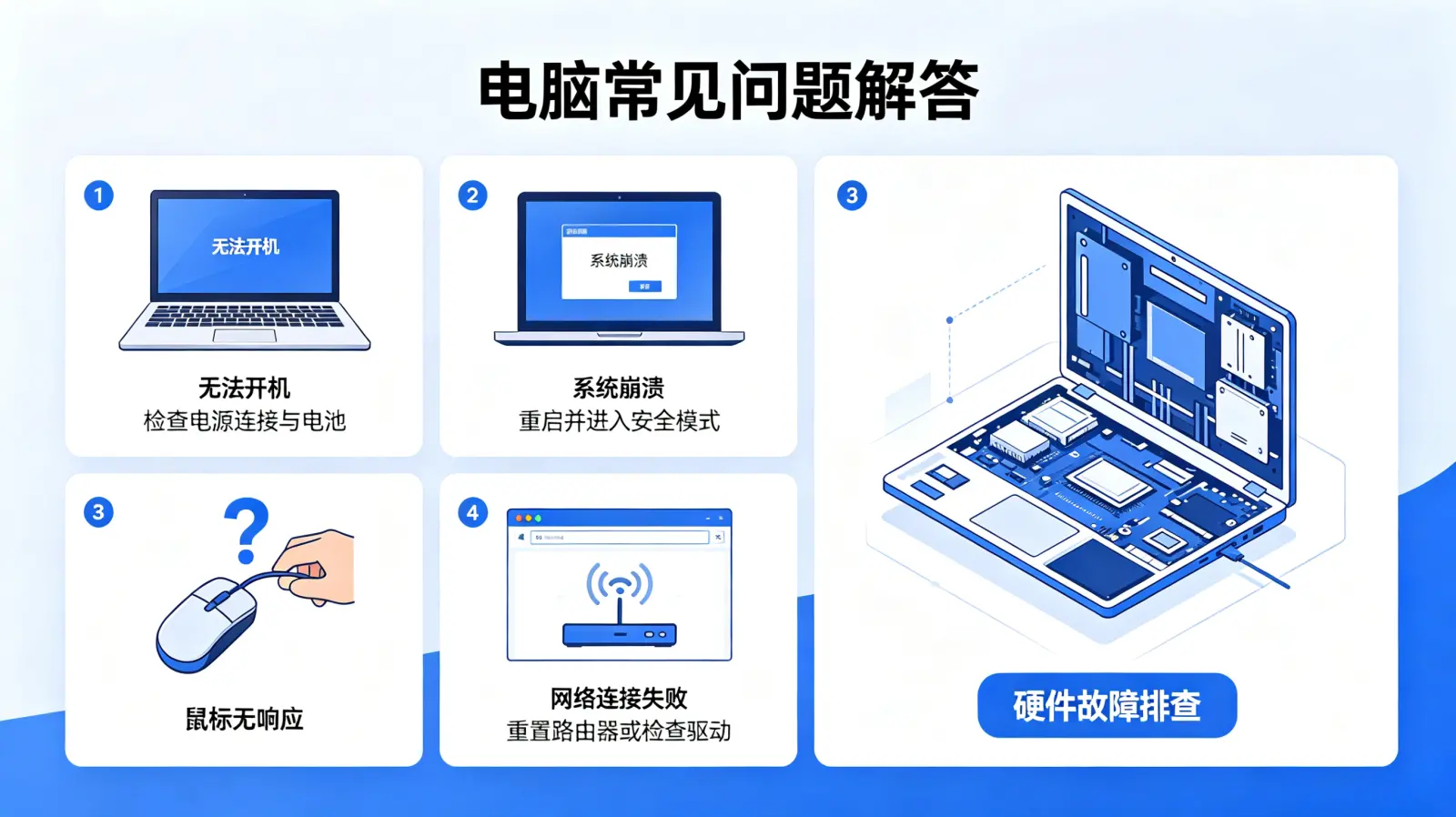
Q1:我设置了睡眠,但电脑经常自己唤醒,怎么办?
A1:这通常是被网络活动、外设(如鼠标)或定时任务唤醒。你可以:
1. 以管理员身份打开命令提示符,输入 powercfg -lastwake 查看上次唤醒设备的硬件。
2. 在设备管理器中,找到相应设备(如网卡),在其“属性”-“电源管理”选项卡中,取消勾选“允许此设备唤醒计算机”。
Q2:“快速启动”功能有什么影响,该开启吗?
A2:快速启动是混合关机技术,能让开机更快。但它本质上是一种深度休眠,会占用一定的硬盘空间保存内核状态,并且在某些电脑上可能引起兼容性问题。如果你追求最“干净”的关机,或遇到系统更新问题,可以尝试关闭它:在电源选项左侧点击“选择电源按钮的功能”,然后点击“更改当前不可用的设置”,取消勾选“启用快速启动”。
Q3:为什么我的电源选项里没有“卓越性能”模式?
A3:此模式通常只为高性能台式机和工作站准备,且需要特定硬件和系统版本支持。对于大多数笔记本和普通台式机,“最佳性能”模式已经足够。
说到底,Windows 11的电源选项设置并非一成不变的教条,它更像一个工具箱。不同硬件配置、不同使用习惯的人,最终调校出的方案也千差万别。最好的方法是:基于本文的指南,先创建一个自定义计划,然后在接下来的一周里有意识地观察——电池续航是否更持久了?风扇噪音是否降低了?在需要性能的时候电脑是否依然给力?根据这些真实的反馈再进行微调。经过这样一两个回合,你就能为你的电脑量身打造出最合拍的能源管理策略,让它真正成为高效又贴心的伙伴。


