正在处理重要文档,物理键盘某个按键突然罢工;或者你的平板电脑连接了大屏显示器,想临时输入点文字却不想拿出外接键盘……这些时候,你是否会为“如何快速调出键盘输入”而烦恼?其实,操作系统内置的虚拟键盘——也就是我们常说的屏幕键盘,正是为应对这些场景而生的得力助手。今天,我们就来彻底搞清楚电脑屏幕键盘怎么设置,让你无论使用Windows还是macOS,都能轻松调用和驾驭这个隐藏的输入工具。
一、Windows系统:多种途径唤醒你的屏幕键盘
在Windows系统中,微软提供了相当便捷的方式让你访问屏幕键盘,而且不同版本的操作路径大同小异。
方法一:通过“轻松使用”设置中心
这是最标准的方法,适用于Win10、Win11等主流版本。
- 点击屏幕左下角的“开始”菜单(或按键盘上的Windows徽标键)。
- 选择“设置”(齿轮图标),进入Windows设置界面。
- 点击“轻松使用”选项。
- 在左侧菜单栏中找到并点击“键盘”。
- 将“使用屏幕键盘”下方的开关按钮从“关”拨动到“开”的状态。
完成这五步,一个浮于桌面的虚拟键盘就会立即出现。你可以用鼠标点击其按键进行输入,就像操作实体键盘一样。
方法二:利用快捷搜索与运行命令
如果你更喜欢快速操作,这两个技巧能节省不少时间。
- 搜索调用:直接点击任务栏的搜索框或按下“Win + S”组合键,输入“屏幕键盘”或“osk”,在搜索结果中点击“屏幕键盘”应用即可打开。
- 运行命令:按下“Win + R”打开“运行”对话框,输入“osk”(这是On-Screen Keyboard的缩写),然后回车。这是调用屏幕键盘最经典的命令,简单直接。
方法三:从登录界面直接启用
这是一个非常实用的场景:当你在电脑登录密码界面,发现物理键盘无法输入时怎么办?
- 在输入密码的登录界面,注意右下角通常有一个“轻松使用”图标(看起来像一个小人)。
- 点击这个图标,在弹出的菜单中勾选“屏幕键盘”。
- 此时,登录界面就会出现虚拟键盘,你可以用鼠标点击输入密码,顺利进入系统。

你可能会问:“这些方法打开的屏幕键盘看起来有点简陋,功能也少,能设置得更顺手吗?”当然可以,这就涉及到它的个性化设置了。
二、个性化设置:让屏幕键盘更符合你的习惯
打开的默认屏幕键盘可能布局紧凑、功能单一。通过一些设置,可以大大提升它的易用性。
调整键盘布局与按键反馈
点击屏幕键盘上的“选项”按钮(通常在右下角),你会打开一个设置窗口。这里有几个关键选项:
- 使用击键声音:勾选后,每次点击虚拟按键都会发出清脆的提示音,增强输入确认感。
- 显示按键以方便移动到屏幕上的按键:这个功能开启后,当你将鼠标悬停在某个按键上稍作停留,该键会被自动“按下”,适合不便精确点击的情况。
- 打开数字小键盘:如果你经常需要输入数字,勾选此项后,屏幕键盘右侧会显示一个完整的数字小键盘区域。
选择更适合的键盘类型
Windows其实提供了两种风格的屏幕键盘,我们可以通过一个简单的方法切换:
- 像之前一样,在“设置 > 轻松使用 > 键盘”路径下。
- 这次不要直接打开开关,而是滚动到下方,找到“使用设备在没有物理键盘时显示触摸键盘”。
- 打开这个选项(对于平板或触摸屏设备尤其有用)。
- 之后,当你点击文本输入框时,任务栏或屏幕下方会自动弹出一个更现代、支持手势和表情输入的触摸键盘。这个键盘布局更接近手机输入法,在某些场景下反而更高效。
为了更清晰地对比这两种键盘模式的特点,可以参考下表:
| 特性对比 | 经典屏幕键盘 (osk) | 现代触摸键盘 |
|---|---|---|
| 调用方式 | 手动通过设置、搜索或命令打开 | 点击输入框时可能自动弹出 |
| 界面风格 | 传统、紧凑、模拟实体键盘 | 时尚、宽敞、类似平板键盘 |
| 特色功能 | 支持悬停选择、数字小键盘 | 支持滑动输入、表情符号、手写 |
| 适用场景 | 鼠标精确操作、备用输入 | 触摸屏设备、快速输入 |
三、macOS系统:体验苹果的简洁设计哲学
如果你是Mac用户,同样可以方便地使用屏幕键盘,苹果将其称为“虚拟键盘”或“模拟键盘”。
从菜单栏快速启用
这是最推荐的方法,可以让你随时调用。
- 点击屏幕左上角的苹果菜单,进入“系统设置”(或“系统偏好设置”)。
- 找到并点击“键盘”设置。
- 在键盘设置窗口的右下角,点击“键盘快捷键…”。
- 在左侧列表中选择“功能键”。
- 在右侧勾选“在菜单栏中显示虚拟键盘及表情符号检视器”。
- 这时,屏幕右上角的菜单栏会出现一个类似键盘的小图标。点击它,选择“显示虚拟键盘”即可。
通过辅助功能深度集成
macOS的虚拟键盘与辅助功能结合得更紧密。
- 进入“系统设置 > 辅助功能”。
- 在左侧找到“鼠标与触控板”或“指针控制”(不同系统版本名称略有差异)。
- 寻找与“替代指针控制”或“使用键盘控制鼠标”相关的选项,其中常包含启用屏幕键盘的设置。
- 在这里,你还可以找到“停留控制”等高级功能,它允许你通过将指针停留在屏幕某处一段时间来模拟点击,与虚拟键盘配合,能实现几乎无需物理外设的完整控制。
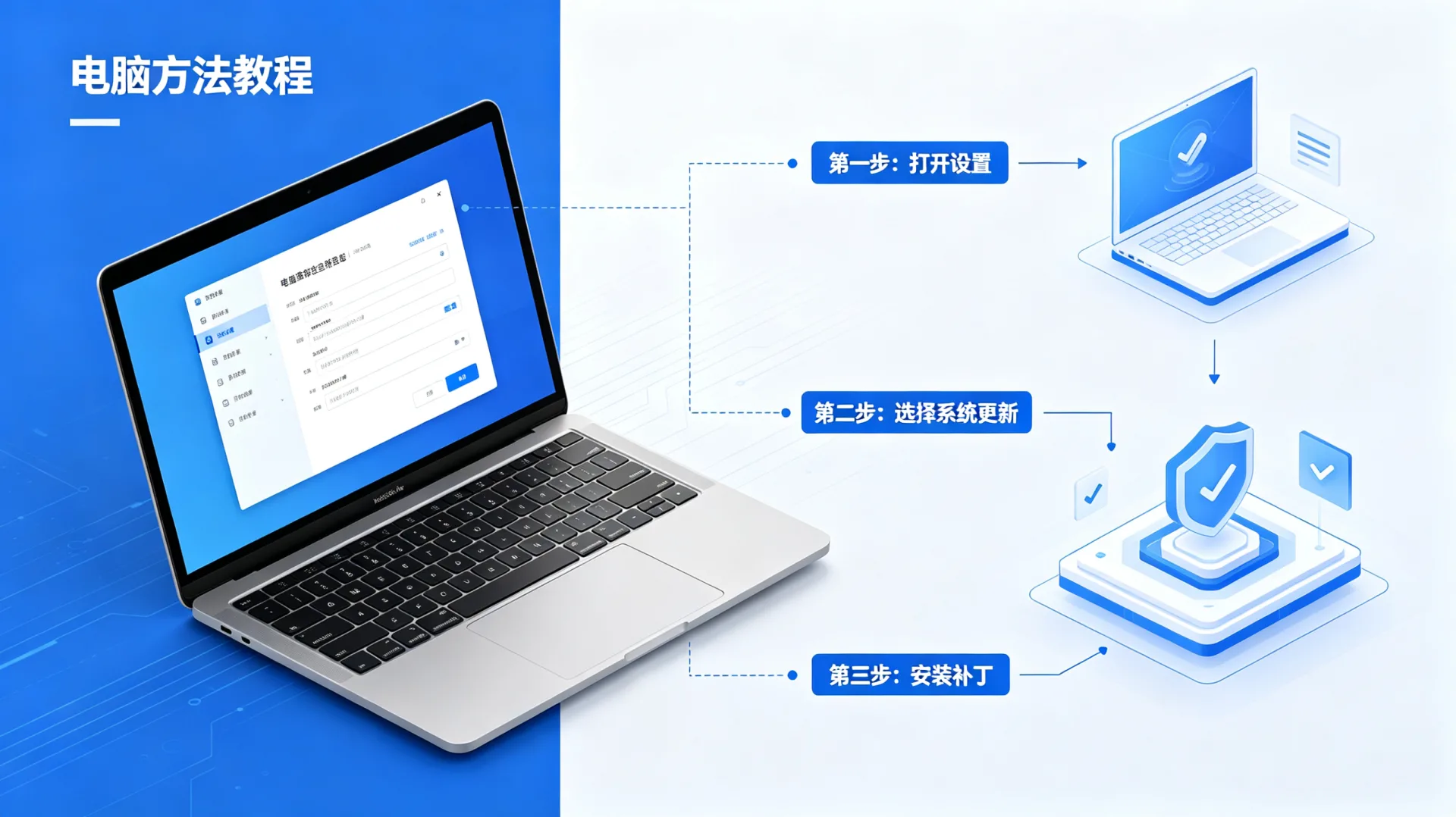
从我的使用经验来看,macOS的虚拟键盘设计更偏向于辅助和补充,与系统的全局集成度很高,但在功能的独立性和可定制性上,不如Windows的屏幕键盘那样直接和丰富。
四、进阶技巧与常见问题解答
掌握了基础打开和设置方法后,了解一些技巧能让你用得更得心应手。
快捷键与高效使用技巧
- 固定在前端:无论是Windows还是macOS的虚拟键盘,通常都有“置顶”选项。勾选后,键盘窗口会始终显示在其他窗口之上,避免被遮盖。
- Windows粘滞键与虚拟键盘的配合:在Windows“轻松使用”的键盘设置里,开启“粘滞键”后,你可以通过顺序按Shift、Ctrl、Alt等修饰键来锁定它们,再结合屏幕键盘输入,能一定程度上模拟组合键操作。
- 文字预测与自动更正:现代触摸键盘(Windows)和macOS虚拟键盘通常内置了输入预测功能。在设置中确保它被开启,可以大幅提升虚拟输入的效率。
常见疑问集中解答
问:屏幕键盘可以打字,但如何实现像“Ctrl+C”这样的复制快捷键呢?
答:可以的。你需要分步操作:先用鼠标点击屏幕键盘上的“Ctrl”键(它会呈现被按下的状态),然后再去点击“C”键。Windows的经典屏幕键盘支持这种修饰键的锁定操作。更高效的方法是配合上文提到的“粘滞键”功能。
问:屏幕键盘每次都要手动打开,太麻烦了,能设置成开机自启吗?
答:在Windows中,可以。将屏幕键盘程序(osk.exe)的快捷方式放入“启动”文件夹即可。按下“Win + R”,输入“shell:startup”回车,将osk的快捷方式复制到这个打开的文件夹里。
问:为什么我的触摸屏电脑点击输入框后,触摸键盘没有自动弹出?
答:请检查:1. 确保设备模式设置正确(在“设置 > 系统 > 平板电脑”中,根据你的使用状态选择模式)。2. 在“设置 > 设备 > 输入”中,确认“在不使用键盘时显示触摸键盘”选项已开启。3. 尝试重启“触摸键盘服务”或重启电脑。
说到底,电脑屏幕键盘怎么设置,核心在于理解它作为一个系统级辅助工具的定位。它可能不是你日常的首选,但在特定时刻绝对是“救命稻草”。花几分钟熟悉它的调用方法和设置选项,相当于为你数字生活上了一份简单的保险。下次再遇到键盘失灵、需要触控操作或是在演示中优雅地输入时,你就能从容不迫地唤出这个隐藏的伙伴,让它帮你轻松完成任务。


